flutter init and run
项目初始化
要在 Visual Studio Code (VSCode) 中运行 Flutter 应用程序并在 iOS 模拟器或设备上进行调试,你需要完成以下几个步骤:
1. 安装必要的软件
- Flutter SDK: 从 flutter.dev 下载并安装 Flutter SDK。按照安装指南配置环境变量。
- Xcode: 从 Mac App Store 下载并安装 Xcode。确保你已经同意了 Xcode 的许可协议,并且安装了相关的命令行工具。
- VSCode: 从 Visual Studio Code 官网 下载并安装 VSCode。
- Flutter 和 Dart 插件: 在 VSCode 中安装 Flutter 和 Dart 插件。
2. 配置环境
- Flutter 环境配置: 打开终端,运行以下命令来检查 Flutter 安装和配置是否正确:
确保所有项目都打勾,包括 Flutter、Android Toolchain(如果需要)、Xcode、iOS Toolchain、Chrome(如果需要)、Android Studio(如果需要)和 VSCode。
flutter doctor
3. 创建 Flutter 项目
- 在 VSCode 中打开命令面板(
Ctrl+Shift+P或Cmd+Shift+P),输入Flutter: New Project并选择该选项。 - 输入项目名称并选择项目保存的位置。
4. 运行 iOS 模拟器
- 打开终端,运行以下命令启动 iOS 模拟器:
open -a Simulator - 或者在 Xcode 中,选择
Xcode > Open Developer Tool > Simulator。
5. 运行 Flutter 应用
- 在 VSCode 中打开你的 Flutter 项目。
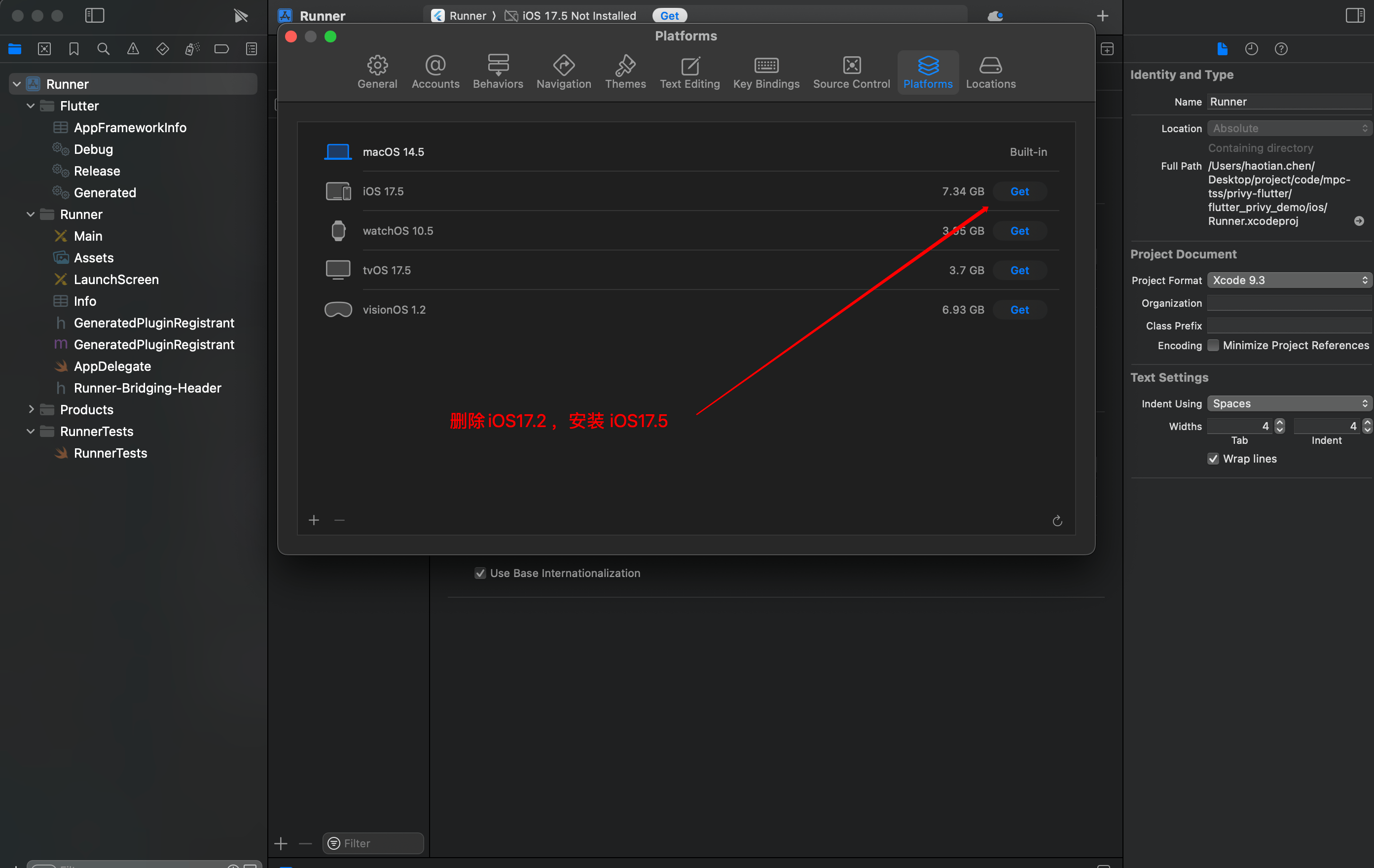
- 选择设备:在 VSCode 的状态栏中,你会看到一个设备选择器。点击它并选择你启动的 iOS 模拟器。
- 运行应用:按
F5或者在命令面板中输入Debug: Start Debugging。这将启动应用并在模拟器中运行。
6. 在真机上运行
- 连接你的 iOS 设备到 Mac。
- 在 VSCode 的设备选择器中选择你的设备。
- 运行应用:按
F5或者在命令面板中输入Debug: Start Debugging。
注意事项
- 开发者账号: 在真机上运行应用需要一个有效的 Apple 开发者账号。如果你没有付费账号,可以使用免费的 Apple ID,但会有一些限制。
- 配置签名: 在 Xcode 中打开
.xcworkspace文件,配置签名和团队信息。
通过以上步骤,你应该能够在 VSCode 中成功运行 Flutter 应用并在 iOS 模拟器或设备上进行调试。如果遇到任何问题,可以参考 Flutter 官方文档或相关社区资源。
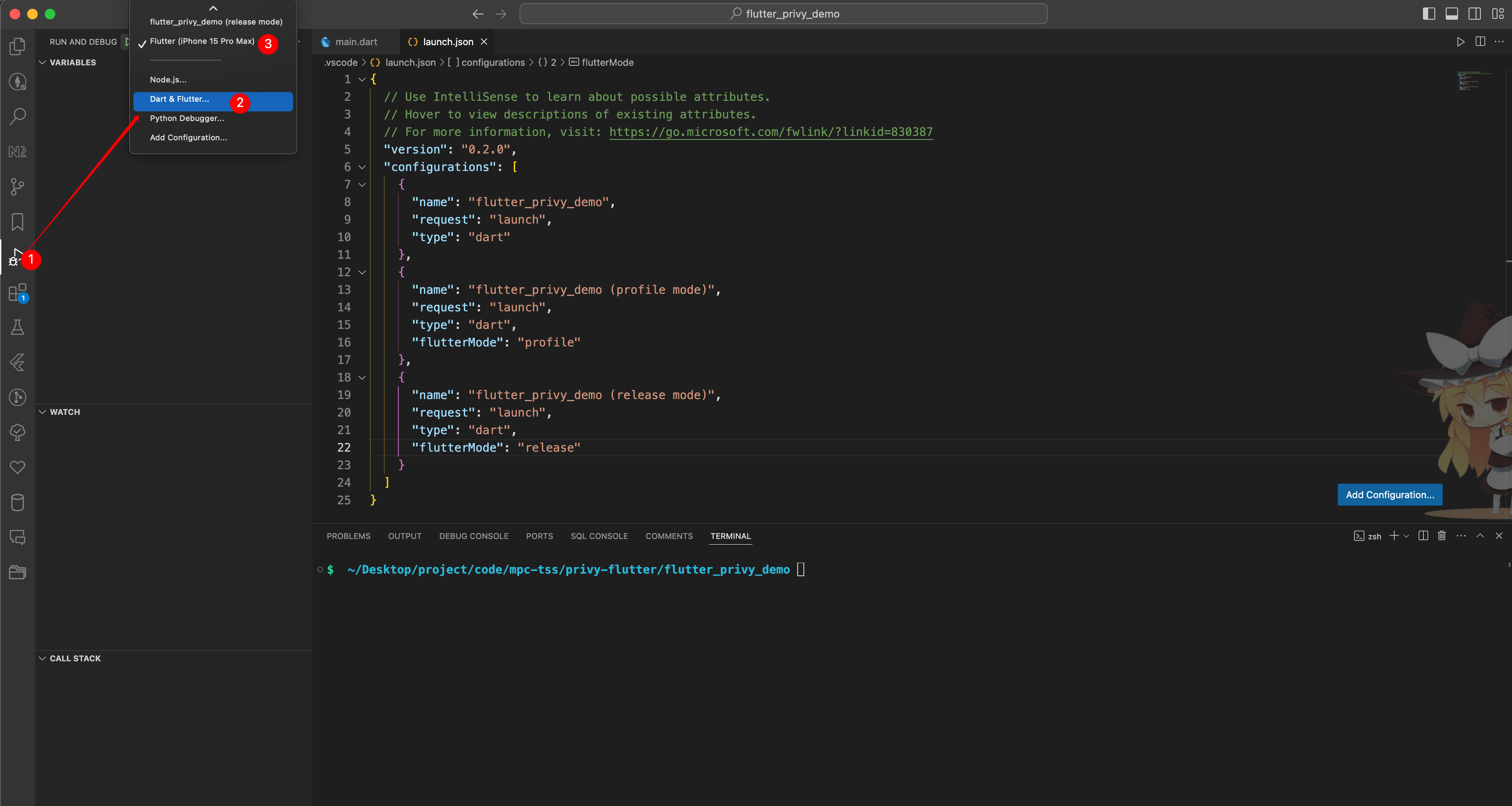
已经安装,还提示
如果你已经安装了 iOS 17.5,但 Xcode 运行时仍提示你需要下载 iOS 17.5,可能是因为以下几个原因:
1. Xcode 版本不支持
确保你使用的是最新版本的 Xcode,因为较旧的 Xcode 版本可能不支持最新的 iOS SDK。
2. SDK 未正确安装
即使你已经下载了 iOS 17.5 SDK,有时候可能安装过程出现问题,导致 Xcode 无法识别。你可以尝试重新下载和安装 SDK。
3. Xcode 配置问题
确保 Xcode 配置正确,特别是与 iOS 17.5 相关的设置。
4. 缓存问题
有时候 Xcode 的缓存可能导致它无法识别新安装的 SDK。你可以尝试清理缓存。
解决方案
更新 Xcode
首先,确保你使用的是最新版本的 Xcode:
- 打开 Mac App Store。
- 搜索 Xcode。
- 如果有更新,点击更新按钮。
重新下载和安装 iOS 17.5 SDK
- 打开 Xcode。
- 选择
Xcode > Preferences。 - 点击
Components标签。 - 找到 iOS 17.5 SDK 并重新下载。
清理 Xcode 缓存
你可以通过以下步骤清理 Xcode 缓存:
- 关闭 Xcode。
- 打开终端。
- 运行以下命令清理缓存:
rm -rf ~/Library/Developer/Xcode/DerivedData - 重新打开 Xcode。
手动指定 SDK
你可以尝试在 Xcode 项目中手动指定使用 iOS 17.5 SDK:
- 打开你的 Xcode 项目。
- 选择
Runner项目。 - 选择
Build Settings标签。 - 在
Base SDK下拉菜单中选择iOS 17.5。
验证 SDK 安装路径
确保 iOS 17.5 SDK 安装在正确的路径下:
- 打开 Finder。
- 导航到
/Applications/Xcode.app/Contents/Developer/Platforms/iPhoneOS.platform/Developer/SDKs/。 - 确认
iPhoneOS17.5.sdk存在。
重新启动模拟器
有时候模拟器需要重新启动才能识别新的 SDK:
- 打开终端。
- 运行以下命令重新启动模拟器:
xcrun simctl shutdown all
xcrun simctl erase all
open -a Simulator
通过这些步骤,你应该能够解决 Xcode 提示需要下载 iOS 17.5 的问题。如果问题仍然存在,可以尝试重新安装 Xcode 或在相关社区中寻求进一步帮助。
执行出错了
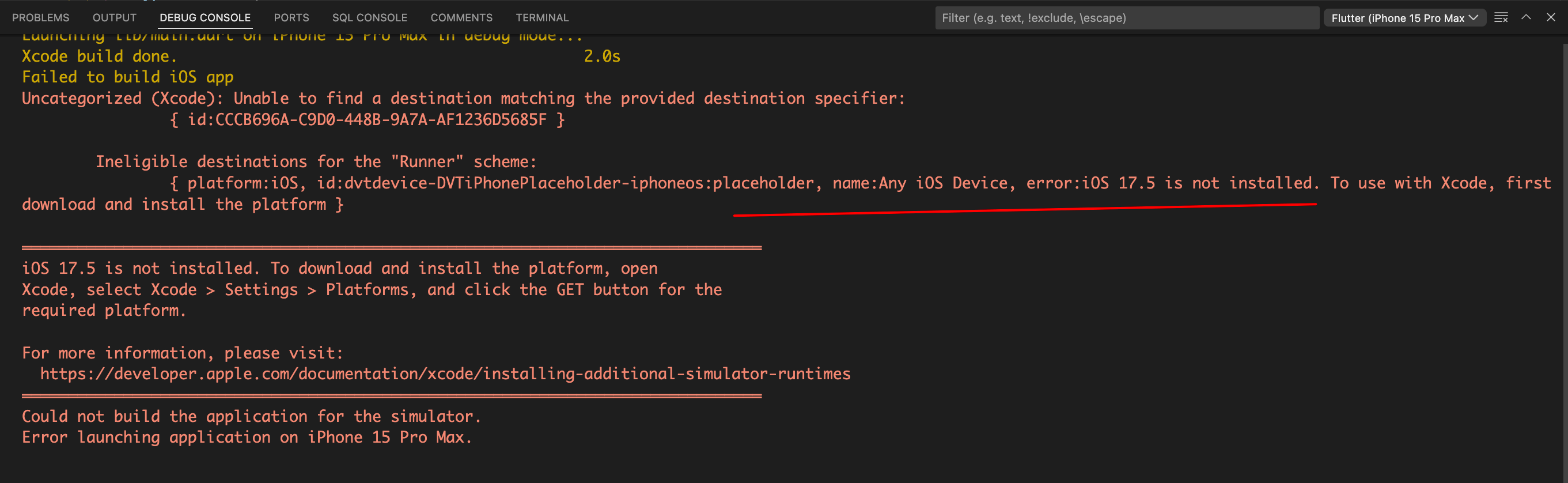
iOS17.5