Bot Create
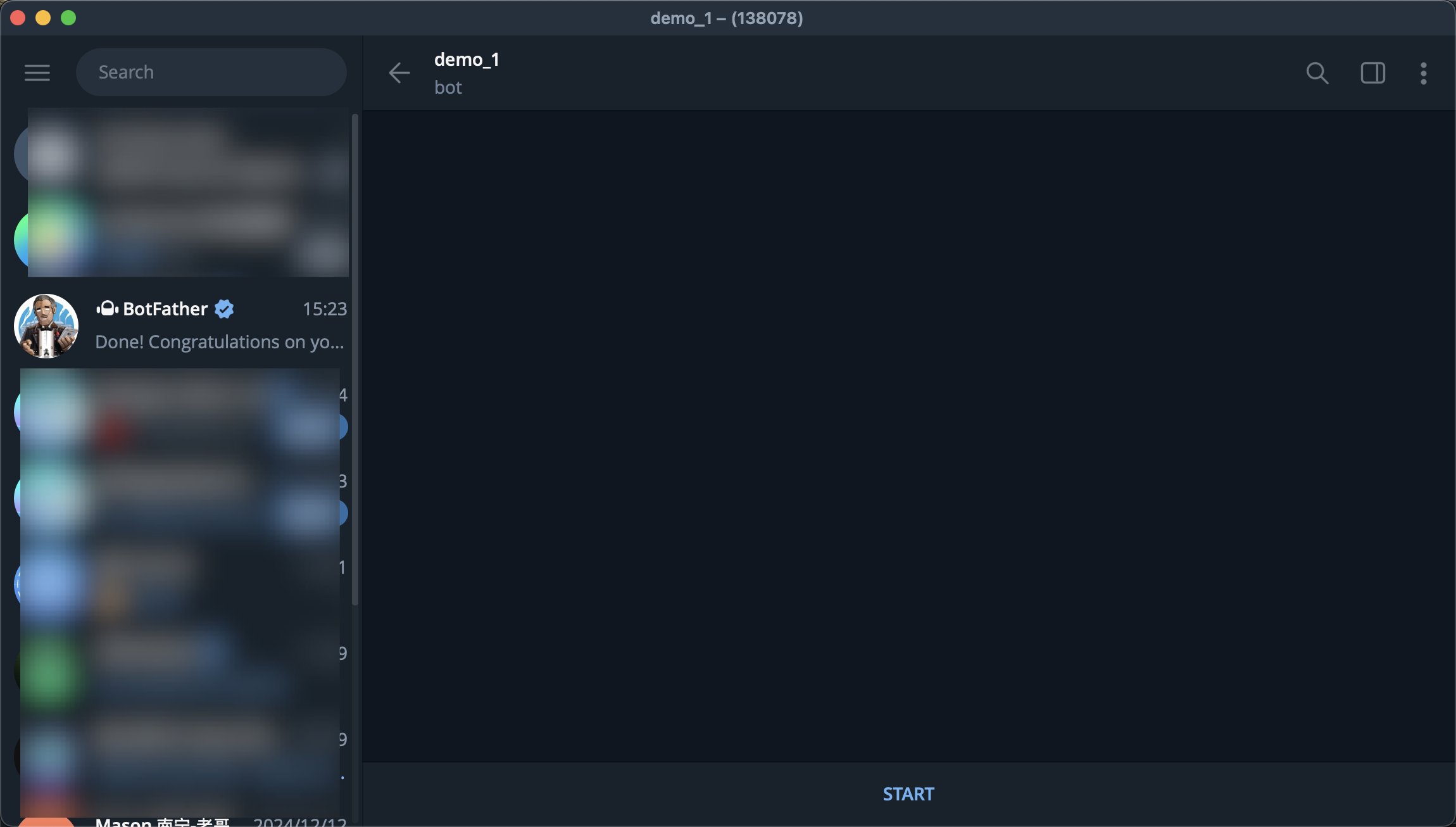
配置机器人
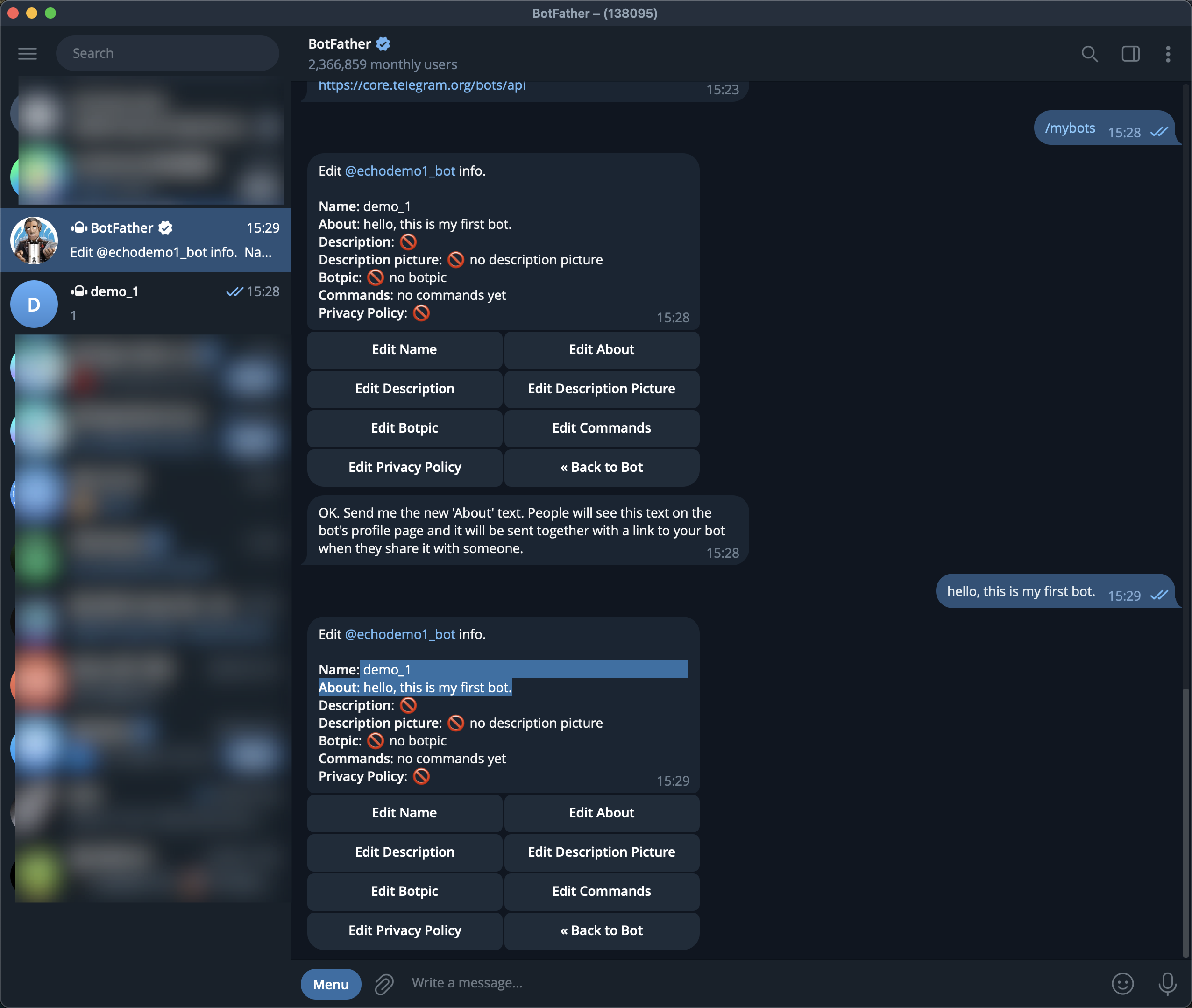
你已经为你的 Bot 设置了一些基本信息:
- 名称: demo_1
- 关于: hello, this is my first bot.
- 描述: 🚫
- 描述图片: 🚫 (无描述图片)
- Bot 头像: 🚫 (无头像)
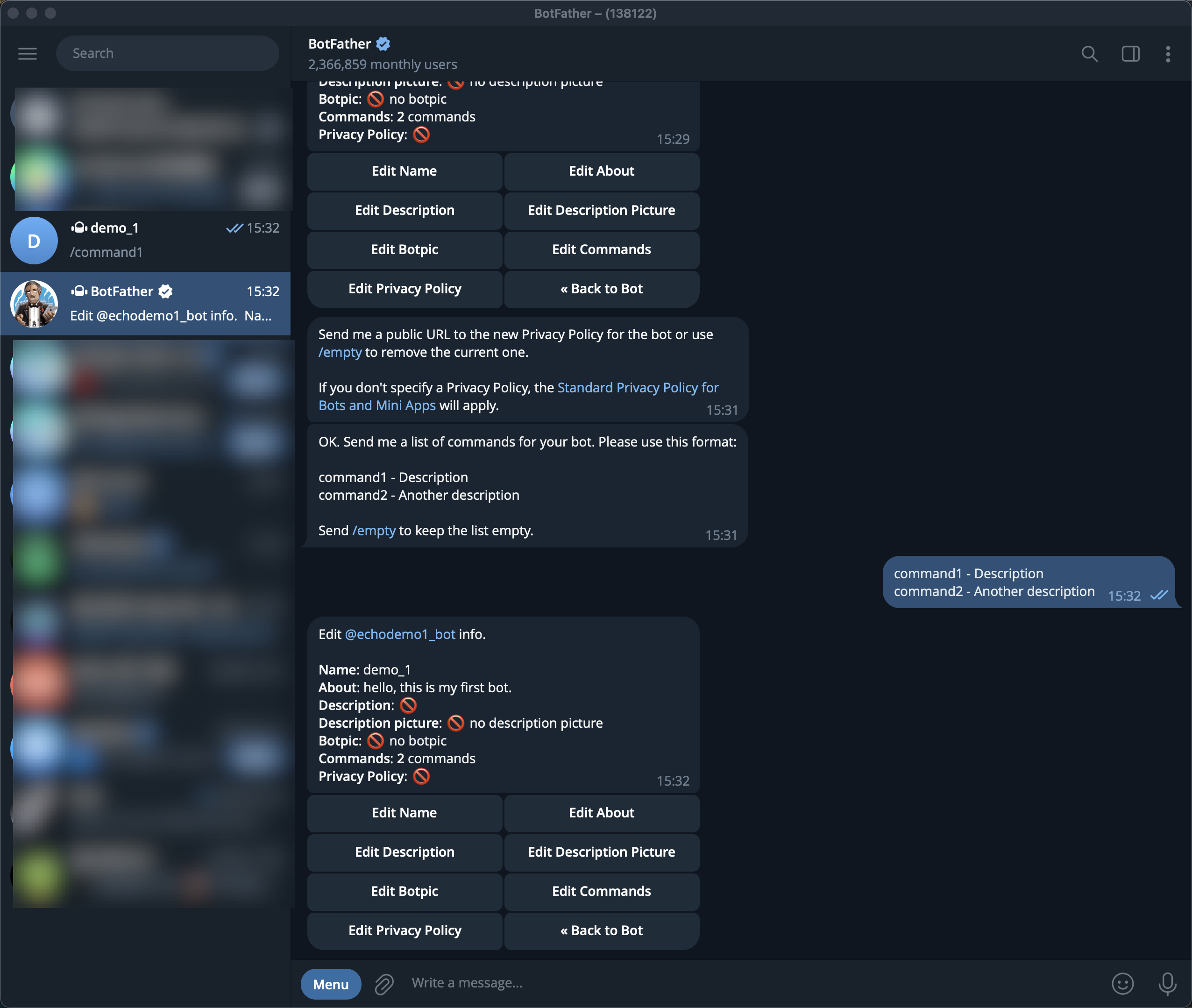
- 命令: 暂无命令
- 隐私政策: 目前没有设置
接下来,你可以考虑以下步骤:
- 添加命令:为你的 Bot 设置一些基本命令,以便用户可以与之交互。
- 隐私政策:如果你的 Bot 收集用户数据,建议添加隐私政策。
- 功能开发:使用 API 令牌进行开发,实现 Bot 的功能。
如果你有任何问题或需要帮助,请随时告诉我!
创建群组,添加机器人
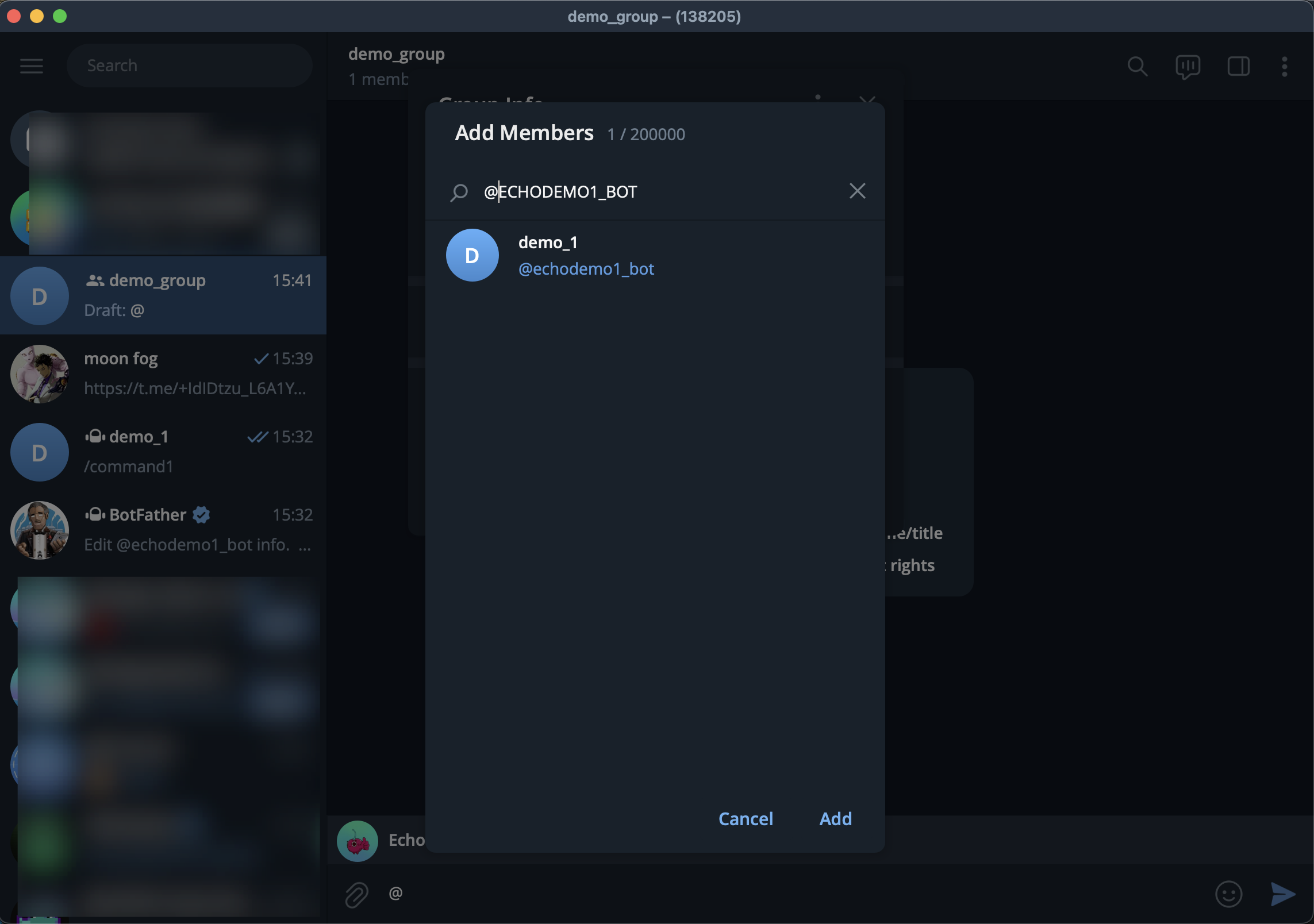
要创建群组并添加你的机器人,请按照以下步骤操作:
-
创建群组:
- 打开 Telegram 应用。
- 点击右上角的铅笔图标(在 iOS 上是“新建消息”)。
- 选择“新建群组”。
- 从联系人列表中选择要添加到群组的成员,然后点击“下一步”。
-
添加机器人:
- 在创建群组时,输入机器人的用户名(例如
@demo_1),并将其添加到群组中。 - 如果群组已经创建,进入群组聊天,点击群组名称以访问群组信息。
- 点击“添加成员”或“邀请成员”,然后搜索并添加你的机器人。
- 在创建群组时,输入机器人的用户名(例如
确保你的机器人已启用“群组隐私模式”以便在群组中正常工作。你可能需要在 BotFather 中进行相关设置。
群组隐私模式
在 Telegram 中,“群组隐私模式”允许机器人仅对直接提到的消息或命令作出响应。默认情况下,这个模式是启用的。要检查或修改此设置,请按照以下步骤操作:
-
打开 BotFather:
- 在 Telegram 中,搜索并打开
@BotFather。
- 在 Telegram 中,搜索并打开
-
选择你的机器人:
- 输入
/mybots,然后选择你要设置的机器人。
- 输入
-
进入设置:
- 选择“Bot Settings”。
-
修改群组隐私设置:
- 选择“Group Privacy”。
- 你会看到当前的隐私状态,可以选择启用或禁用。
启用隐私模式后,机器人只会响应直接提到的消息或以 / 开头的命令。禁用后,机器人可以查看所有消息,但这可能会导致隐私问题。